

Appearance
Reporte - Atenciones de bots
Este reporte le permite analizar el rendimiento y el comportamiento de sus chatbots. Como Coordinador o Supervisor, puede auditar cada conversación manejada por la automatización.
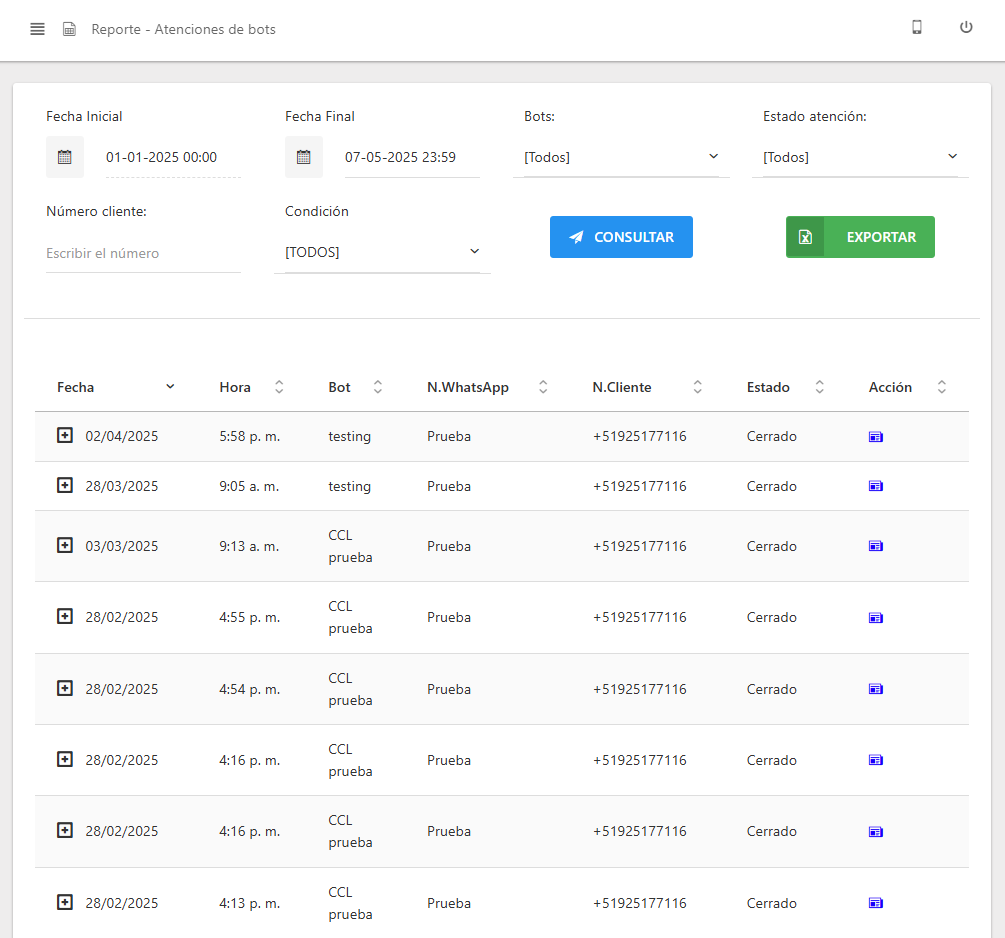
Cómo acceder al reporte de atenciones de bots
Para consultar este reporte, siga estos pasos:
- Ubique el menú principal en el panel lateral izquierdo de la pantalla.
- Haga clic en la sección WhatsApp para desplegar sus opciones.
- A continuación, haga clic en el submenú Reportes para mostrar la lista de informes disponibles.
- En la lista final, haga clic en Atenciones de bots..
Para iniciar su análisis, primero debe acotar los datos para encontrar las conversaciones que necesita revisar.
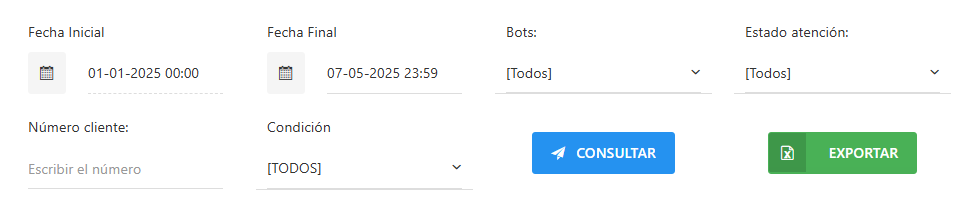
- Defina sus criterios de búsqueda:
- Rango de Fechas: Seleccione la Fecha Inicial y Fecha Final del periodo que desea analizar.
- Bots: Busque y seleccione r un chatbot específico (ej,
Bot IA) - Estado atención: Elija entre atenciones
AbiertasoCerradas. - Número cliente: Ingrese el número de teléfono del cliente que desea buscar (ej,
940511868). - Condición: Seleccione si la atención llegó fuera de horario.
- Campaña de destino: Seleccione la campaña a la que se desvió la atención (si aplica).
- Tipo de resultado: seleccione el resultado de la atención, como:
Derivado a campaña,AbandonadooResuelto por bot
- Criterios de filtrado del bot
Al seleccionar un bot específico, se habilitan filtros avanzados basados en su flujo conversacional (menús, submenús y opciones).
Con estos filtros puede definir con mayor precisión qué interacciones desea ver, por ejemplo:
- Atenciones donde el cliente eligió una opción puntual del menú.
- Atenciones que siguieron una ruta específica dentro del bot.
- Atenciones que llegaron a una lista o proceso concreto (según la estructura configurada del bot).
De esta forma, el reporte mostrará únicamente las atenciones que cumplan exactamente con el recorrido seleccionado.

- Ejecute la consulta
- Haga clic en
CONSULTARpara cargar los resultados en la tabla.
- Haga clic en
Resultados
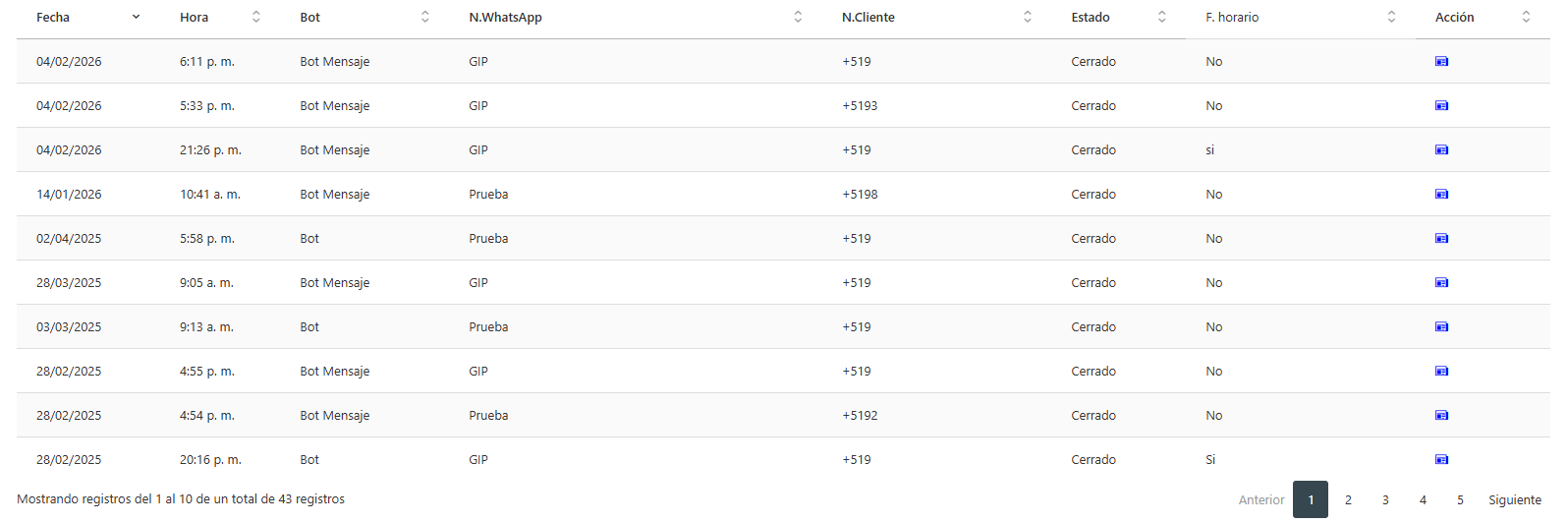
La tabla de resultados le muestra un registro detallado de cada conversación gestionada por sus chatbots. A continuación se detalla el significado de cada columna en la tabla:
- Fecha / Hora: El momento exacto en que el bot inició la interacción con el cliente.
- Bot: El nombre del chatbot específico que gestionó la conversación.
- N.WhatsApp: El número de teléfono de su empresa que recibió la atención.
- N.Cliente: El número de teléfono del cliente que interactuó con el bot.
- Estado: El estado final de la atención gestionada por el bot (ej.
Cerrado, Si terminó de interactuar con cliente). - F. horario: Indica si la interacción ocurrió fuera del horario de atención configurado (
SíoNo).
Mensajes en la atención del bot
Esta función le permite entender exactamente qué hizo el bot en cada conversación y por qué.
- En la tabla de resultados, ubique la atención que desea analizar.
- Haga clic en el ícono de mensajes en la columna Acción.
- Se abrirá una ventana de detalle con dos componentes clave:
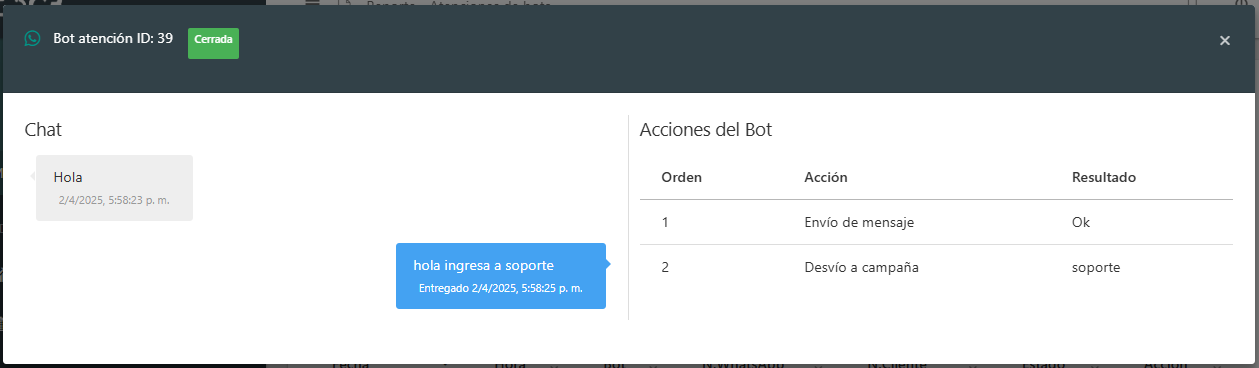
- Chat: Muestra la transcripción completa de la conversación entre el cliente y el bot. Le permite ver el contexto de la interacción.
- Acciones del Bot: Esta tabla es su registro de auditoría. Le muestra, paso a paso, cada decisión y acción que tomó el bot, permitiéndole depurar el flujo de manera precisa.
- Orden: La secuencia de la acción.
- Acción: La operación que realizó el bot (ej.
Envío de mensaje,Desvío a campaña). - Resultado: El desenlace de esa acción (ej.
Oksi fue exitosa, o el nombre de la campaña a la que se desvió).
Exportar
Esta opción le permite descargar todos los datos previamente filtrados en formato Excel. Para hacerlo:
- Haga clic en el botón
EXPORTAR. - Se descargará un archivo Excel (
.xlsx) que contiene todos los datos.