

Appearance
Panel de Operaciones
El Panel de Operaciones permite a los supervisores monitorear en tiempo real la actividad en las campañas de Telefonía y WhatsApp, así como gestionar eficientemente a los agentes, garantizar la calidad del servicio y ofrecer soporte inmediato.

Capacidades del Panel
Este panel proporciona un control granular sobre las operaciones mediante las siguientes funcionalidades:
- Espiar llamadas en diferentes modos (solo escuchar, susurrar al agente o conferencia). Para escuchar una llamada
- Llamar directamente al anexo de un agente.
- Mover agentes entre campañas en tiempo real.
- Activar o desactivar averías masivas en campañas.
- Asignar manualmente conversaciones de WhatsApp (según la configuración de la campaña).
- Rescatar atenciones de agentes fuera de turno, atenciones abandonadas o dejasdas como huerfanas.
- Forzar el cierre de sesión de un agente.
- Gestionar y asignar pausas generales o parciales.
⚠️ Requisito del Webphone
Para utilizar las funciones de Espiar llamada o Llamar al agente, es necesario tener abierto el Webphone del supervisor.
Si el Webphone no está activo, estas funciones no estarán disponibles.
Estructura del Panel
El panel se organiza en tres secciones principales, facilitando la navegación y supervisión:
- Campañas de Telefonía: muestra los agentes activos en campañas de voz.
- Campañas de WhatsApp: muestra los agentes activos en campañas de mensajería.
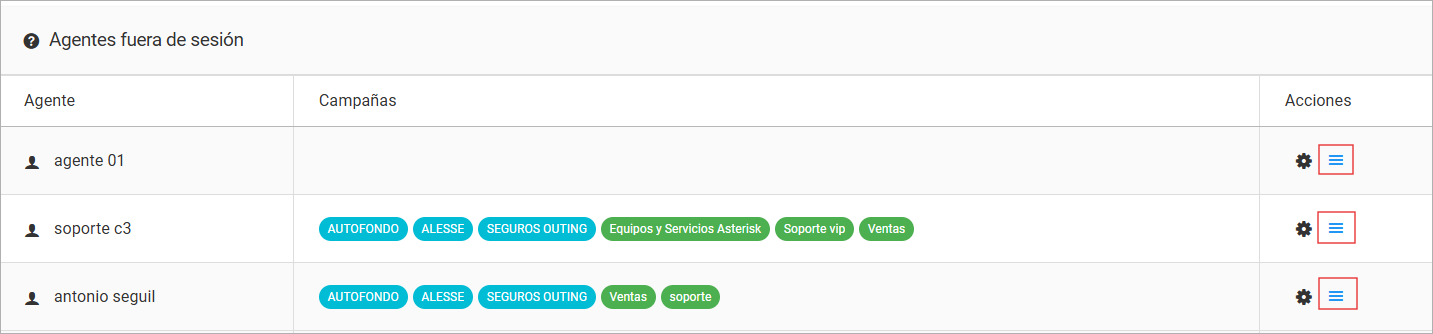
- Agentes fuera de sesión: lista los agentes que aún no han iniciado sesión.
Campañas de Telefonía
Presenta un listado con las campañas de telefonía y los agentes conectados a ellas.

Estados de los Agentes
Disponible
El agente se encuentra Disponible para recibir llamadas.
El contador indica el tiempo transcurrido en este estado y se reinicia si el agente cambia de estado (por ejemplo, al recibir una llamada o entrar en pausa).
Desconectado
El agente está Webphone desconectado, lo que impide recibir llamadas.
Puede deberse a pérdida de conexión, cierre del navegador o pestaña de C3.
Llamando
El agente realiza una llamada desde el webphone, visualizando el estado Llamando.
El contador se reinicia cuando la llamada comienza o no es atendida.
Timbrando
El agente recibe una llamada, mostrándose el estado Timbrando.
El contador se reinicia al iniciar o finalizar la llamada.
Entrante campaña
El agente atiende una llamada entrante desde la campaña, con el estado En llamada.
El contador inicia al contestar y se reinicia al terminar la llamada.
Llamadas internas o externas
El agente está en comunicación directa con un anexo o número externo.
Se muestra En llamada saliente.
Ocupado
El agente tiene una llamada activa en otra campaña.
No muestra contador. Ocupado.
Pausa
El agente se encuentra en una pausa general o parcial.
El contador se reinicia al volver a estar disponible. Servicio Higiénico.
Procedencia de las llamadas

Whatsapp
El agente recibe una llamada de Whatsapp, mostrándose el estado Whatsapp.
El contador se reinicia al iniciar o finalizar la llamada.
Telefonia tradicional
El agente recibe una llamada de telefonia tradicional, mostrándose el estado Telefonia tradicional.
El contador se reinicia al iniciar o finalizar la llamada.
Funciones de las campañas de telefonía
Activar/Desactivar Averías Masivas
Permite activar o desactivar averías masivas dentro de una campaña.
Al presionar el botón ACTIVAR, se abrirá una ventana con el listado de averías disponibles.

- Averías masivas: lista de averías disponibles para la campaña.
- Averías activas: muestra las averías actualmente activas y su fecha de inicio.
Para desactivar una avería, seleccione la opción de cierreX.
Mover entre Campañas
Permite mover agentes entre las campañas asignadas al supervisor, además de modificar su peso (penalidad) dentro de cada campaña.
- Marcar una campaña ➜ agrega al agente a ella.
- Desmarcar una campaña ➜ retira al agente.
- Si un agente queda sin campañas asignadas, el sistema cierra su sesión automáticamente.

Espiar Llamada
Para espiar una llamada, presione el botón Espiar llamada . Se abrirá una ventana con la información de la llamada en curso, donde podrá seleccionar el tipo de espionaje que desea aplicar:

- Solo escuchar: el supervisor monitorea la llamada sin intervenir.
- Escuchar y hablar al agente: el supervisor puede hablar con el agente sin que el cliente lo escuche.
- Escuchar y hablar a todos: tanto agente como cliente escuchan al supervisor.
⚠️ Requisito del Webphone
Para usar esta función, asegúrese de tener el Webphone abierto y activo.
Llamar al Agente
Permite realizar una llamada directa al anexo del agente.
El sistema solicitará el número de anexo a utilizar.
⚠️ Requisito del Webphone
El Webphone del supervisor debe estar activo para iniciar una llamada.
Desloguear Agente
Permite forzar el cierre de sesión de un agente.
No se puede ejecutar esta acción si el agente se encuentra en llamada activa.
Cambiar Peso de la Campaña
Muestra los detalles de una campaña y permite editar el peso de asignación del agente.

Gestión de Pausas
Permite activar o desactivar pausas generales o parciales en tiempo real.

Campañas de WhatsApp
Muestra un listado de las campañas de WhatsApp y los agentes conectados a cada una.

Funciones de las campañas de WhatsApp
Asignar Mensajes
Si la campaña está configurada para asignación manual, el supervisor puede asignar conversaciones a los agentes disponibles. Para asignar debe:
- Ubicar la campaña de WhatsApp que tenga mensajes pendientes de asignación.
- Hacer clic en el botón
Asignar atenciones. - Seleccionar el agente y presionar
Asignar.
Mover entre Campañas
Permite mover agentes entre campañas asignadas al supervisor y modificar su penalidad.
Las reglas de asignación son iguales a las del panel de telefonía.

Cambiar Peso de la Campaña
Permite editar el peso de la campaña y visualizar los detalles asociados.
Rescatar Atenciones
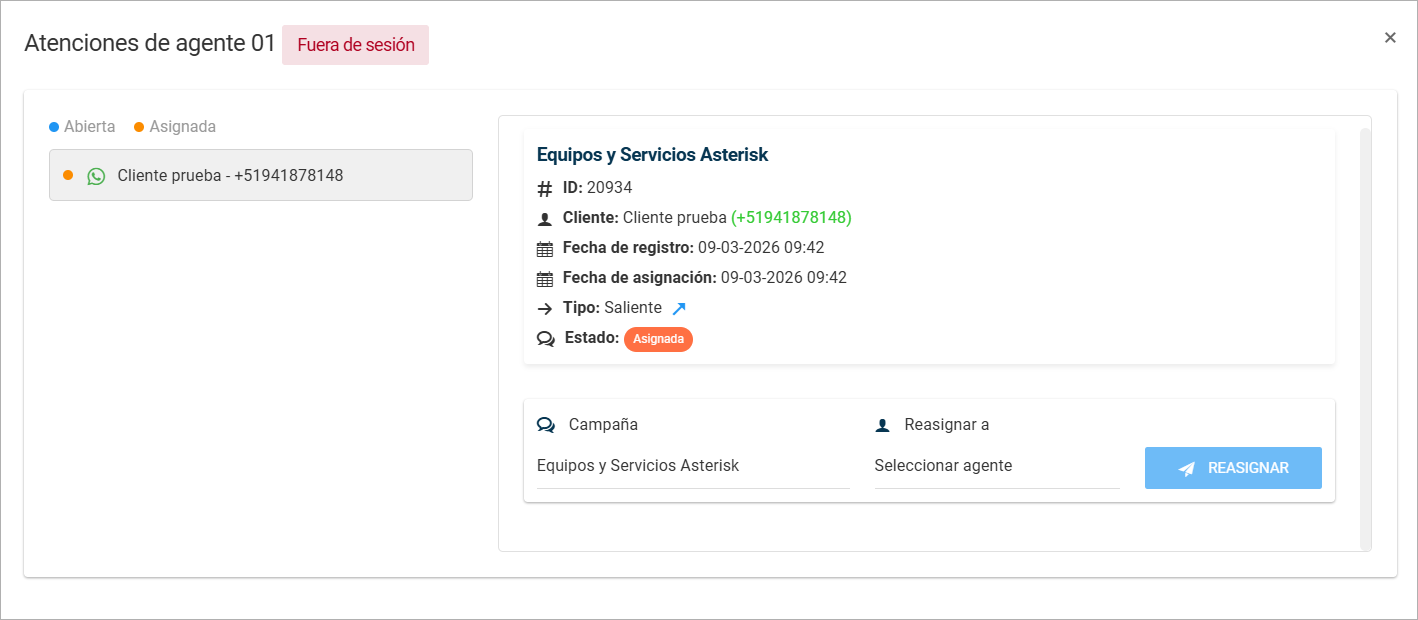
Esta funcionalidad permite al supervisor recuperar atenciones que quedaron abandonadas por agentes fuera de sesión o dejadas como huerfana, que no fueron reasignadas automáticamente por la configuración de la campaña.
Al presionar el botón se abrirá un modal con la lista de atenciones asignadas y abiertas del agente seleccionado.
Casos de uso típicos:
- Agentes fuera de turno que dejaron atenciones en curso
- Pérdida de conexión del agente durante una atención
- Atenciones que no pudieron ser reasignadas automáticamente por la configuración de la campaña
El supervisor podrá visualizar esas atenciones, rescatarlas y reasignarlas a otro agente o campaña para garantizar la continuidad de la atención.
Agentes Fuera de Sesión
Muestra un listado de los agentes que aún no han iniciado sesión en el sistema.

Funciones
Mover Agentes por Campañas
Permite asignar o retirar agentes de campañas, incluso si aún no están logueados.
Si un agente no pertenece a ninguna campaña, el sistema bloqueará su inicio de sesión hasta que se le asigne una.
