

Appearance
Descargas masivas
La funcionalidad de Descargas Masivas permite a los usuarios con roles de Supervisor, Coordinador y Reporteador generar y gestionar exportaciones de atenciones de forma eficiente.
Esto facilita la exportación de mensajes y grabaciones de audio por cada atención aplicando filtros personalizados (fechas, agentes, campañas, etc.). Una vez solicitada la descarga, el sistema procesa la información en segundo plano, lo que te permite continuar trabajando sin interrupciones. Al finalizar, se genera un enlace de descarga que estará disponible por un tiempo limitado.
Canales Disponibles
Las descargas masivas están disponibles para los siguientes canales de atención:
1. Telefonía
Exporta grabaciones de audio de llamadas entrantes o salientes en un archivo comprimido en .zip.
2. WhatsApp
Genera reportes en PDF con las conversaciones completas entre cliente y agente, incluyendo mensajes, comprimido en .zip.
3. Messenger e Instagram
Exporta reportes en PDF de atenciones de Messenger e Instagram, con el historial completo de mensajes, comprimido en .zip.
Consideraciones Importantes
Advertencia
La información incluida en cada descarga depende del rango de fechas y los filtros aplicados al momento de solicitarla. Estos reportes deben ser generadas desde los reportes de atenciones específicos de cada canal (Telefonía, WhatsApp, Messenger), en este apartado solo se gestionan las descargas ya solicitadas.
Advertencia
Los enlaces de descarga tienen una fecha de expiración. Se recomienda descargar los archivos lo antes posible para evitar que caduquen.
Límites del sistema:
- Máximo de 10 reportes (En espera o en procesamiento) por cada equipo.
- El tiempo de procesamiento varía según la cantidad de atenciones y el volumen de contenido.
Cómo acceder a la gestión de descargas masivas
Para consultar el reporte de eventos, siga estos pasos:
- Ubique el menú principal en el panel lateral izquierdo de la pantalla.
- Haga clic en la sección General para desplegar sus opciones.
- A continuación, haga clic en el submenú Reportes para mostrar la lista de informes disponibles.
- En la lista final, haga clic en Descargas masivas.
Datos que se muestran
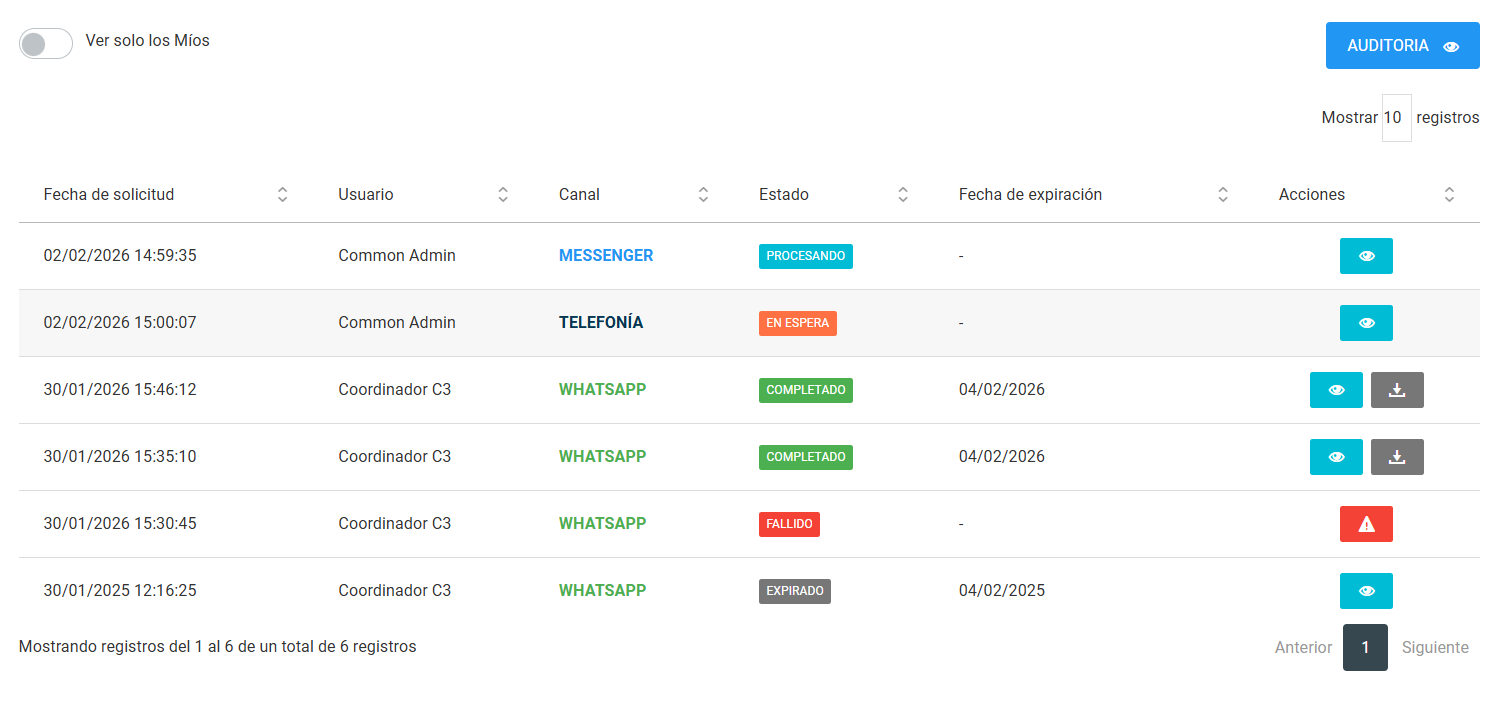
La tabla del reporte muestra la siguiente información relevante sobre cada descarga masiva:
- Fecha de solicitud: Fecha y hora en que se solicitó la descarga masiva.
- Usuario: Nombre del usuario que generó la descarga masiva.
- Canal: Canal de origen de la descarga masiva.
- Estado: Estado actual de la descarga masiva (
Procesando,Completado,En espera,FallidoyExpirado). - Fecha de expiración: Fecha y hora en que expira el archivo descargado; pasado este tiempo, el enlace de descarga no estará disponible.
- Acciones: Opciones disponibles para gestionar la descarga masiva (
ver detallesydescargar archivo).

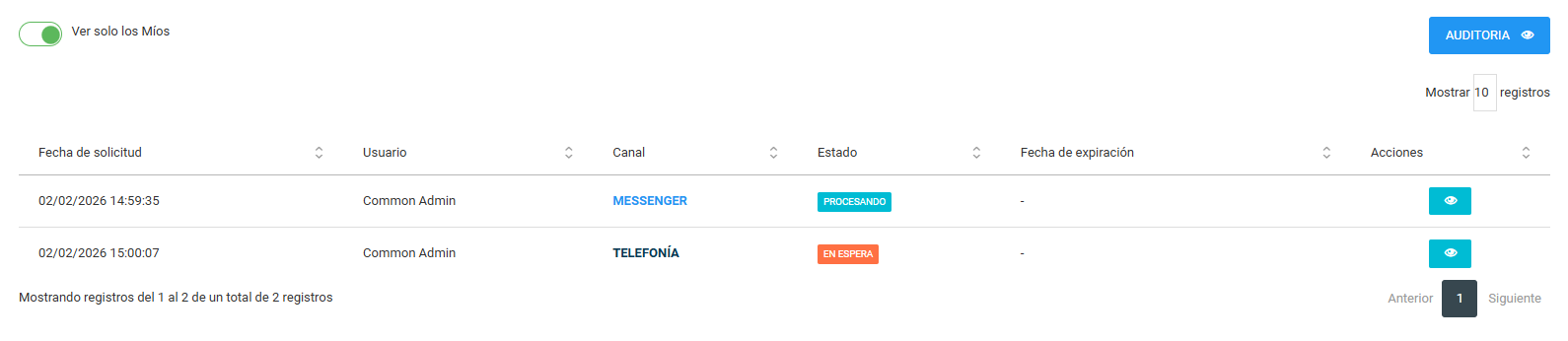
Filtro ver solo los Mios
Al activar este filtro se mostrarán solo las descargas masivas que fueron solicitadas por el usuario actual.
Ver detalles
Puedes consultar los detalles de cada descarga masiva según su estado actual. A continuación se describe la información disponible para cada estado:
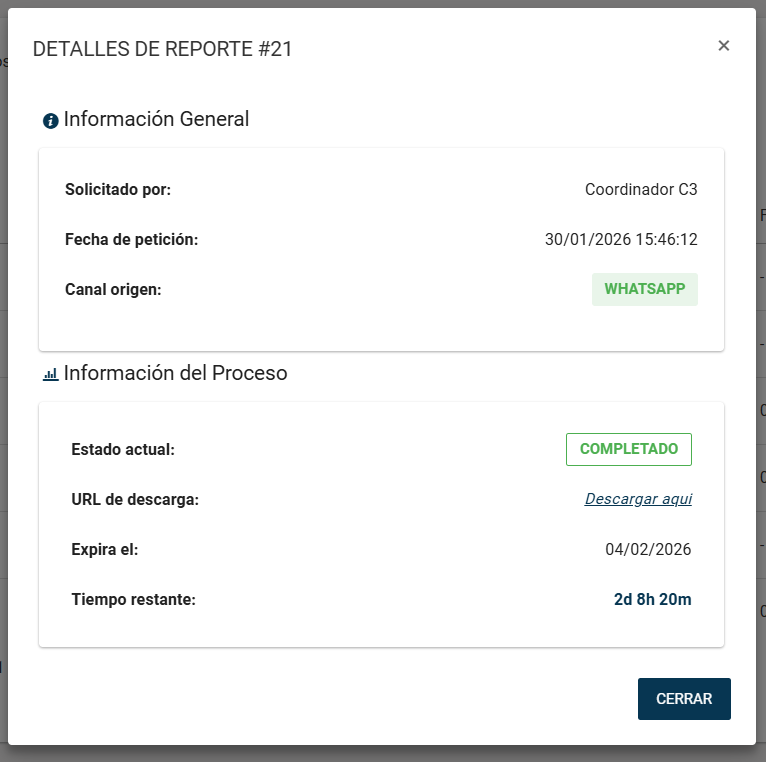
1. Completado
El reporte está listo para descargar.
Tu descarga se ha generado exitosamente y está disponible para su descarga. Recuerda que el enlace tiene fecha de expiración.
Información mostrada:
- Solicitador: usuario que generó el reporte.
- Fecha de petición: cuándo se solicitó el reporte.
- Canal: origen del reporte (
Telefonía,WhatsApp,Messenger). - Estado:
Completado. - URL de descarga: enlace al archivo
.zipcon todo el contenido. - Fecha de expiración: cuándo dejará de estar disponible el enlace.
- Tiempo restante: contador en tiempo real hasta la expiración.
2. Procesando
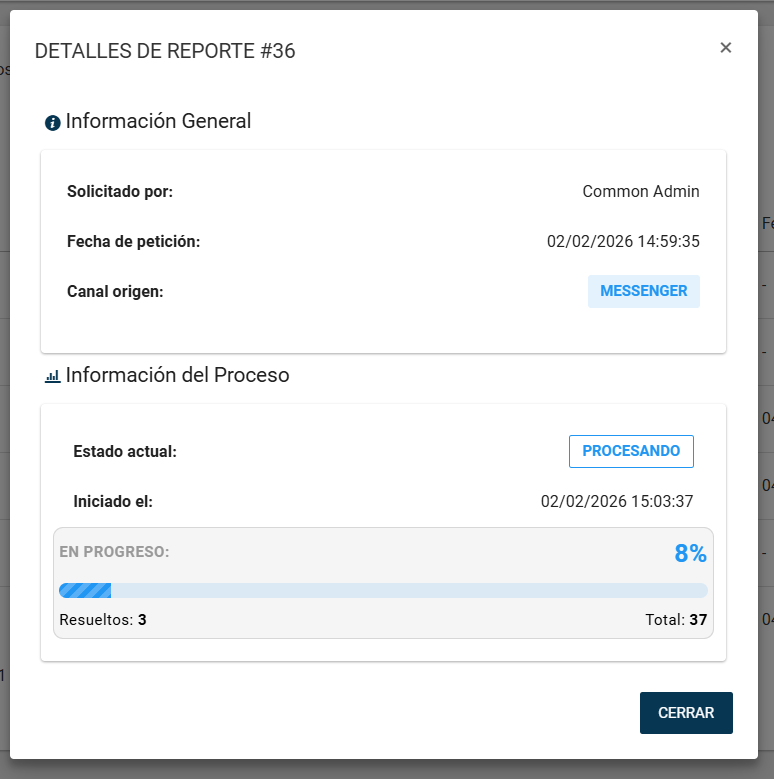
Estamos generando tus archivos; verás la barra de progreso.
El sistema está procesando tu solicitud en este momento. Puedes ver el avance en tiempo real a través de la barra de progreso.
Información mostrada:
- Solicitador: usuario que generó el reporte.
- Fecha de petición: cuándo se solicitó el reporte.
- Canal: origen del reporte (
Telefonía,WhatsApp,Messenger). - Estado:
Procesando. - Fecha de inicio: cuándo comenzó la generación del reporte.
- Barra de progreso: muestra el avance con:
- Porcentaje completado.
- Cantidad de atenciones procesadas.
- Total de atenciones a procesar.
Información
Una vez finalizado el procesamiento, actualiza la página para ver el estado Completado y acceder al enlace de descarga.
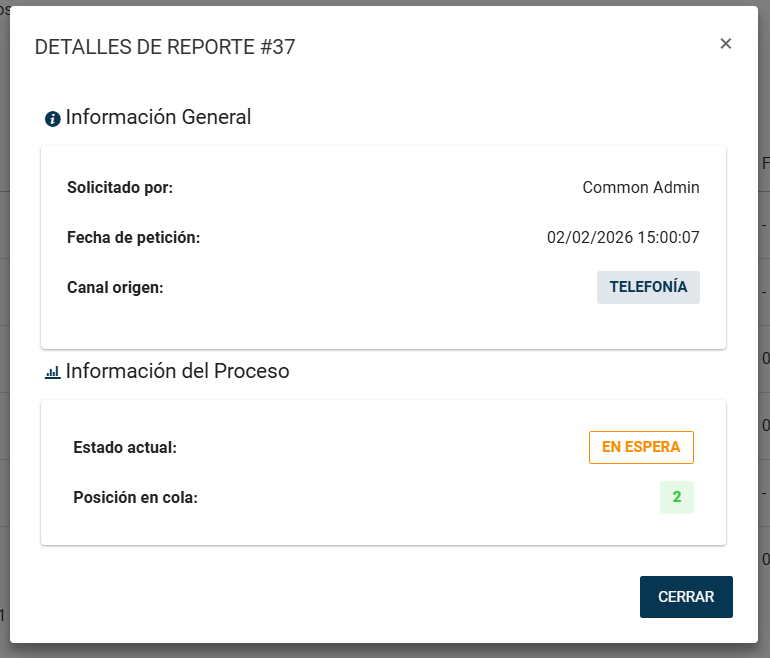
3. En espera
Tu solicitud está en cola, normalmente solo unos minutos.
Tu descarga está programada y esperando su turno de procesamiento. El sistema procesará las solicitudes en orden de llegada. Información mostrada:
- Solicitador: usuario que generó el reporte
- Fecha de petición: cuándo se solicitó el reporte
- Canal: origen del reporte (
Telefonía,WhatsApp,Messenger) - Estado:
En espera - Posición en la cola: tu turno en la fila de procesamiento
4. Fallido
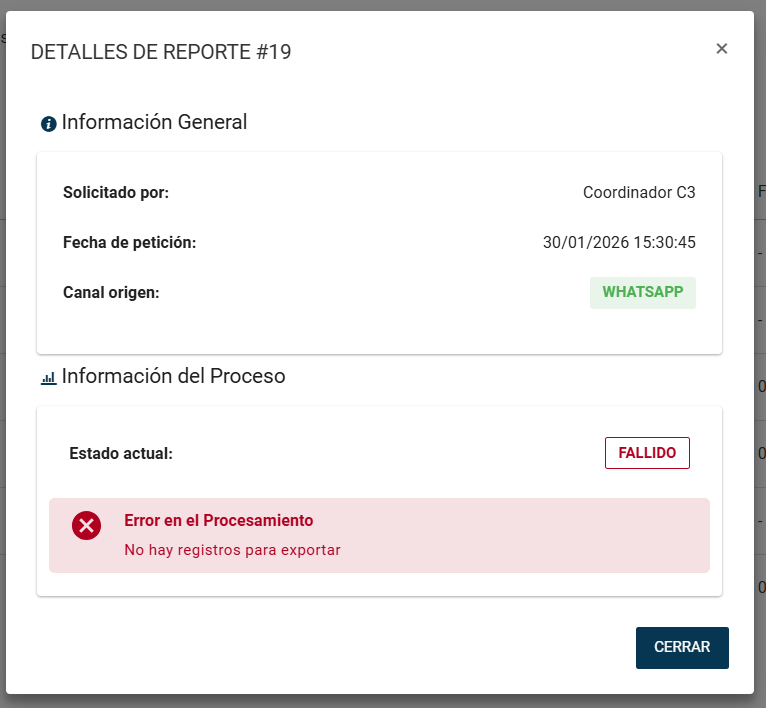
Hubo un error — revisa filtros o contacta soporte.
La generación del reporte no se pudo completar debido a un error. Revisa el mensaje de error para identificar la causa. Información mostrada:
- Solicitador: usuario que generó el reporte.
- Fecha de petición: cuándo se solicitó el reporte.
- Canal: origen del reporte (
Telefonía,WhatsApp,Messenger). - Estado:
Fallido. - Mensaje de error: descripción detallada del problema.
5. Expirado
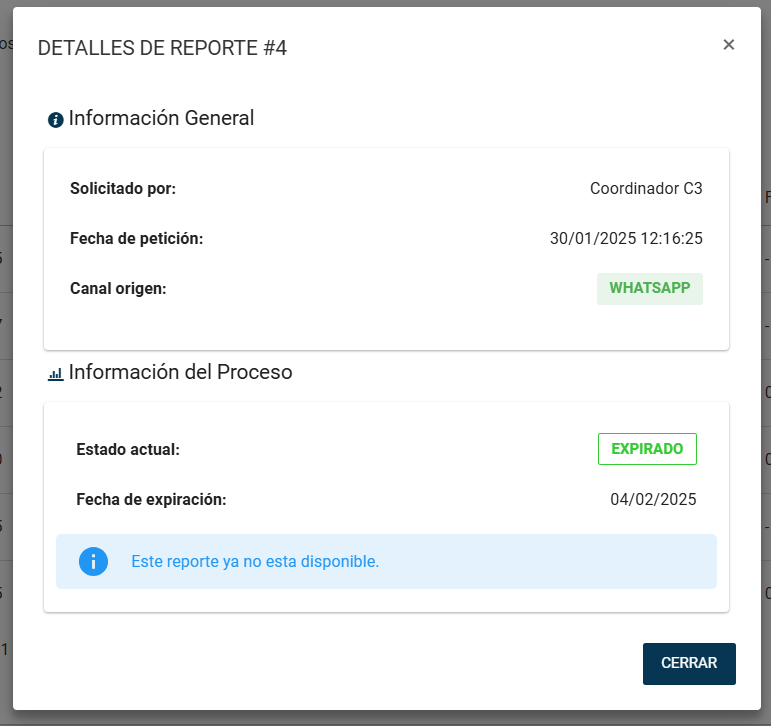
El enlace de descarga ya no está disponible.
La URL de descarga alcanzó su fecha de expiración o el archivo ya no está disponible. Si aún necesitas la información, deberás generar una nueva descarga.
Información mostrada:
- Solicitador: usuario que generó el reporte.
- Fecha de petición: cuándo se solicitó el reporte.
- Canal: origen del reporte (
Telefonía,WhatsApp,Messenger). - Estado:
Expirado. - Fecha de expiración: cuándo caducó el enlace de descarga.
Glosario de términos
| Término | Descripción |
|---|---|
| Atención | Conversación entre un cliente y un agente a través de cualquiera de los canales disponibles (llamada, WhatsApp, Messenger, entre otros). |
| Descarga masiva | Exportacion de múltiples atenciones en un único archivo comprimido. Permite obtener toda la información sin necesidad de descargar cada atención de forma individual. |
Archivo ZIP (.zip) | Formato de archivo comprimido que agrupa múltiples archivos (como PDFs o audios) en un solo contenedor para facilitar la descarga. |
| Procesamiento en segundo plano | Generacion del reporte de forma automática sin interrumpir la navegación del usuario. No es necesario mantener la página abierta. |
| URL de descarga | Enlace temporal que permite descargar el archivo ZIP generado, este enlace expira automáticamente después de 5 días. |
| Cola de procesamiento | Lista de solicitudes de descarga pendientes que el sistema procesa en orden de llegada. Cuando existen múltiples solicitudes activas, cada descarga espera su turno antes de iniciar su generación. |
| Filtros | Conjunto de criterios que permiten delimitar la información incluida en una descarga masiva, tales como rango de fechas, agentes, campañas, canales o estado de las atenciones. |
| Formato de documento portátil que contiene el historial completo de mensajes y eventos asociados a una atención. | |
| Expiración | Fecha límite a partir de la cual un enlace de descarga deja de estar disponible y será necesario generar una nueva descarga para acceder a la información. |
| ID de descarga | Identificador numérico único asignado a cada solicitud de descarga masiva. Permite realizar seguimiento del proceso y es útil para la atención de incidencias o consultas con el equipo de soporte. |