
Appearance
Reporte de llamadas entrantes
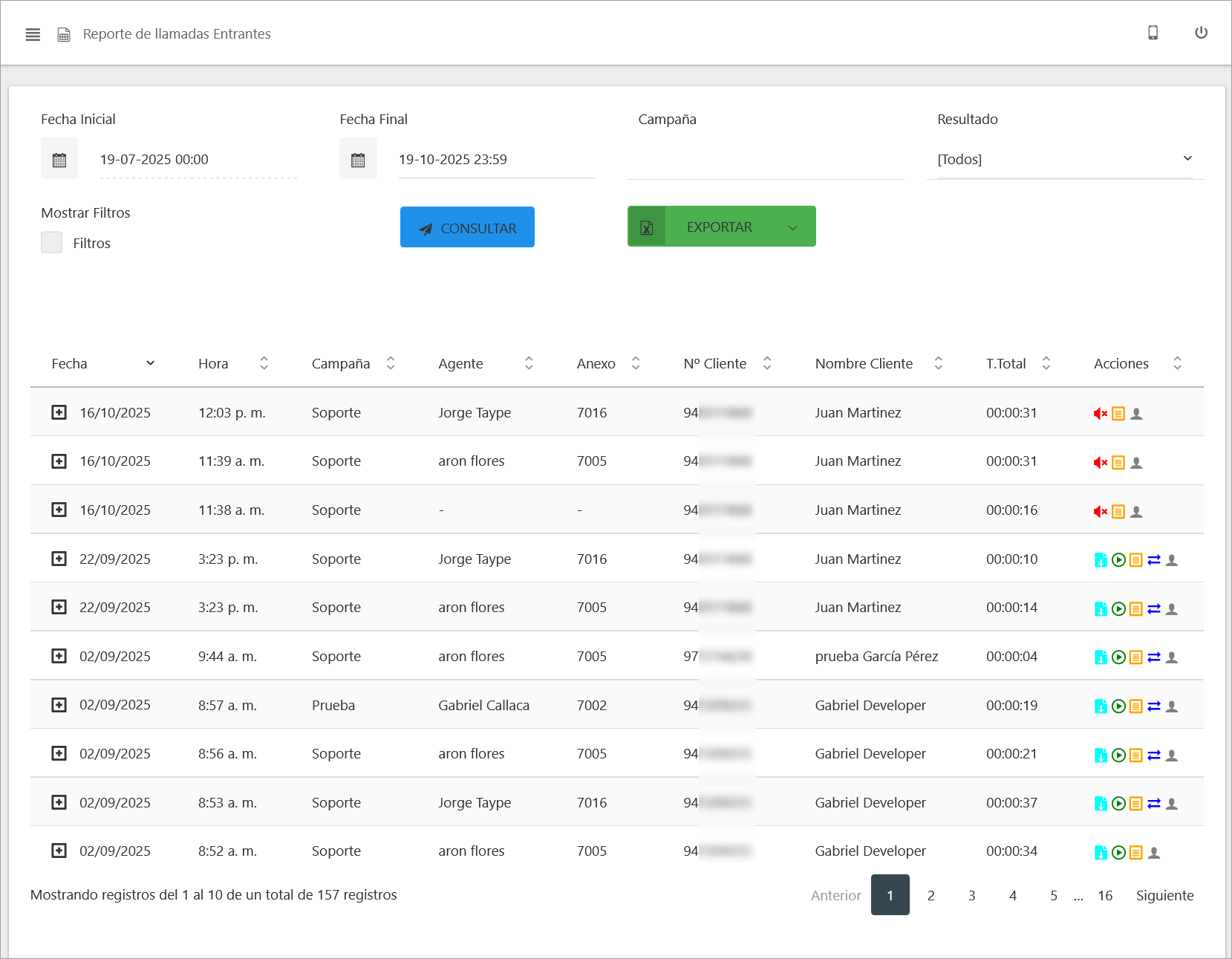
Este reporte permite auditar la calidad, medir el rendimiento y analizar el volumen de llamadas recibidas en el canal de telefonía. Como Coordinador, Supervisor o Reportero, le permite escuchar grabaciones y verificar la información registrada en los formularios.
Cómo acceder al reporte de llamadas entrantes
Para consultar el reporte de llamadas entrantes, siga estos pasos:
- Ubique el menú principal en el panel lateral izquierdo de la pantalla.
- Haga clic en la sección Telefonía para desplegar sus opciones.
- A continuación, haga clic en el submenú Reportes para mostrar la lista de reportes disponibles.
- En la lista de opciones, haga clic en Llamadas.
- En la lista final, haga clic en Entrantes.
Filtrar y Consultar
Para un análisis efectivo, el primer paso es acotar la información para encontrar las llamadas que necesita revisar.
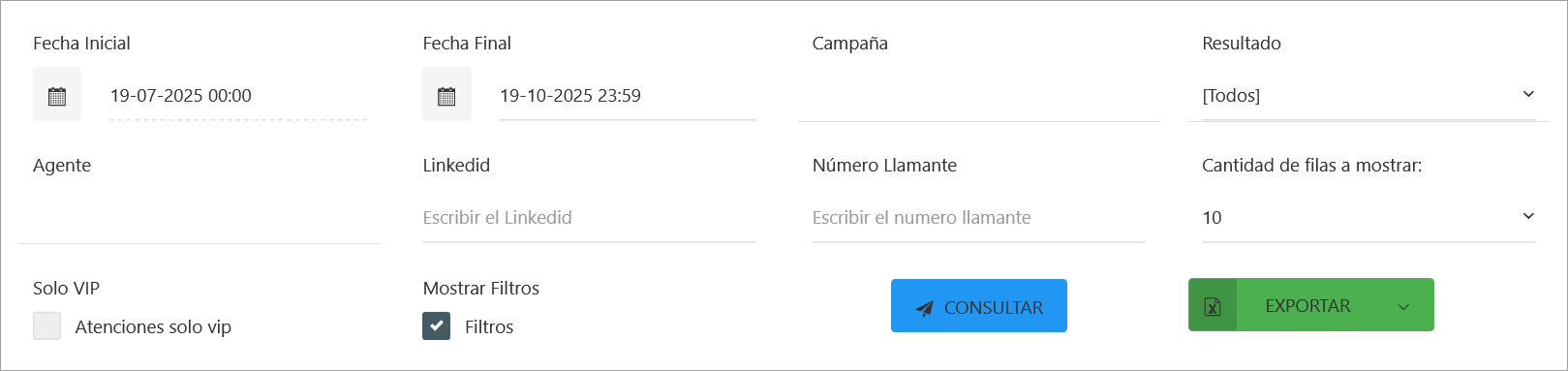
- Defina sus criterios de búsqueda:
- Rango de Fechas: Seleccione la Fecha Inicial y Fecha Final para su análisis.
- Campaña: Filtre por una o varias campañas de telefonía.
- Agente: Filtre las llamadas realizadas por agentes específicos.
- Resultado: Encuentre llamadas con una tipificación final concreta (ej.
No etendidas,Abandonadas). En este tambien puede encontrar aquellas llamadas que fueron canceladas por motivo de limite de llamdas concurrentesFallidas WhatsApp->Limite de concurrencia. - Linkedid / Número Llamado: Utilice estos campos para rastrear una llamada única.
- Etiquetas: Filtre las llamadas de contactos que tengan asignada al menos una de las etiquetas seleccionadas.
- Origen: Filtre las llamadas por el origen de WhatsApp o telefónia tradicional.
- Ejecute la consulta y exporte los datos:
- Haga clic en
CONSULTARpara cargar los resultados en la tabla. - Haga clic en
EXPORTARpara descargar los resultados.
- Haga clic en
Botón Exportar
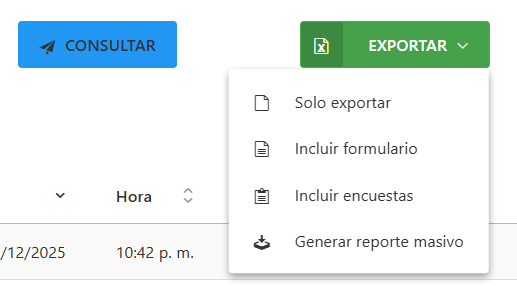
Al desplegar el botón Exportar, se mostrarán las siguientes opciones:
Opciones disponibles
Solo exportar
Exporta las llamadas filtrados en formato.xlsx.Incluir formulario
Exporta las llamadas filtrados en formato.xlsx, incluyendo la información que los agentes completaron en los formularios de las llamadasentrante.Incluir encuesta
Exporta las llamadas filtrados en formato.xlsx, incluyendo la información que los agentes completaron en las encuestas de las llamadasentrante.Generar reporte masivo
Exporta las grabaciones de cada llamadaentrante, organizados en carpetas con la siguiente estructura:[año] [mes] [día]
Confirmación de descarga
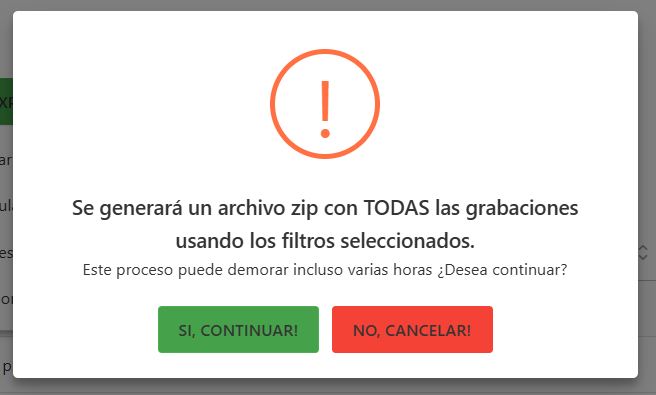
Al seleccionar la opción Generar reporte masivo, se mostrará un mensaje de confirmación antes de iniciar la descarga del archivo comprimido .zip.
Esto se debe a que el proceso puede tardar algunos minutos o incluso horas, dependiendo de la cantidad de atenciones a exportar.
Resultado de la solicitud
Una vez confirmada la acción, el sistema mostrará un mensaje indicando el resultado de la solicitud:
Solicitud generada exitosamente
Podrás ver el progreso desde la secciónGeneral→Reportes→Descargas masivas,
o haciendo clic en el botón Ir a Descargas Masivas.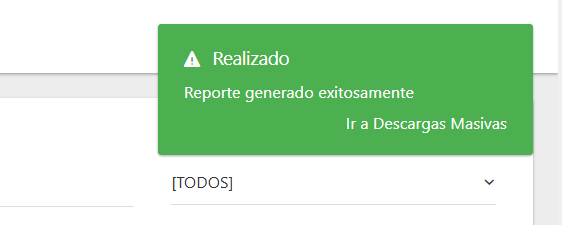
Solicitud no generada
Esto ocurre normalmente cuando se alcanza el límite de solicitudes en proceso (máximo 10 simultáneas).
En este caso, podrás visualizar todas las solicitudes que se están procesando actualmente desdeGeneral→Reportes→Descargas masivas,
o presionando el botón Ir a Descargas Masivas.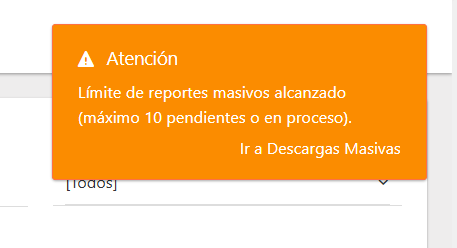
Para obtener más detalles sobre esta funcionalidad, revisa la documentación de
Descargas masivas.
Descargar audio
Esta función le permite descargar el archivo de audio de la grabación de la llamada seleccionada. El archivo descargado tiene el formato .mp3.
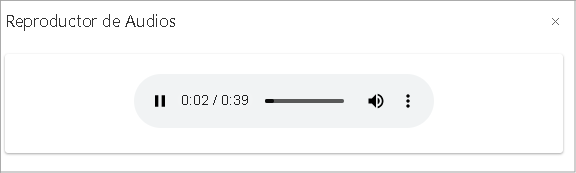
Reproducir audio
Esta función le permite reproducir el archivo de audio. al hacer clic en el icono se muestra una ventana emergente que permite reproduce el audio de la grabación de la llamada.
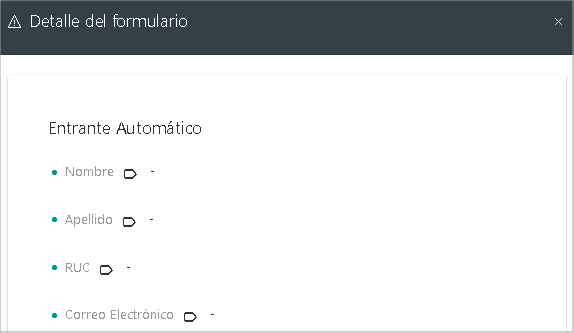
Detalle formulario
Esta función le permite ver el formulario de la llamada seleccionada.
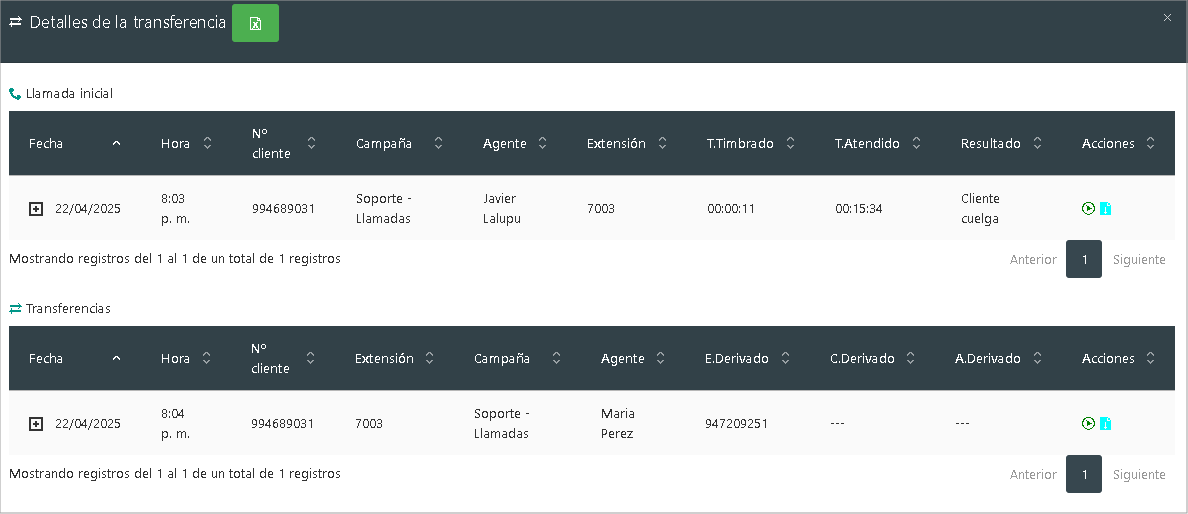
Detalle transferencia
Muestra si la llamada fue transferida. Incluye la llamada inicial y las transferencias realizadas, permite descargar el archivo de audio y reproducirlo. Además permite descargar los detalle de la transferencia en formato .xlsx.
Detalle contacto
Muestra los datos del contacto asociado a la llamada si existe.
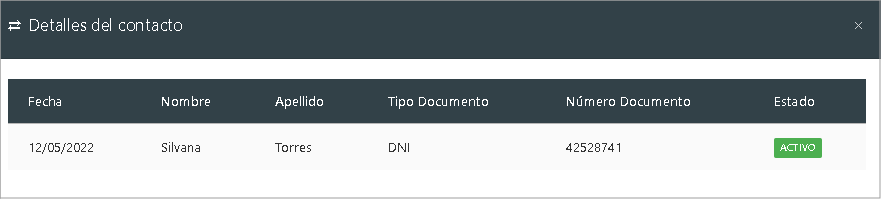
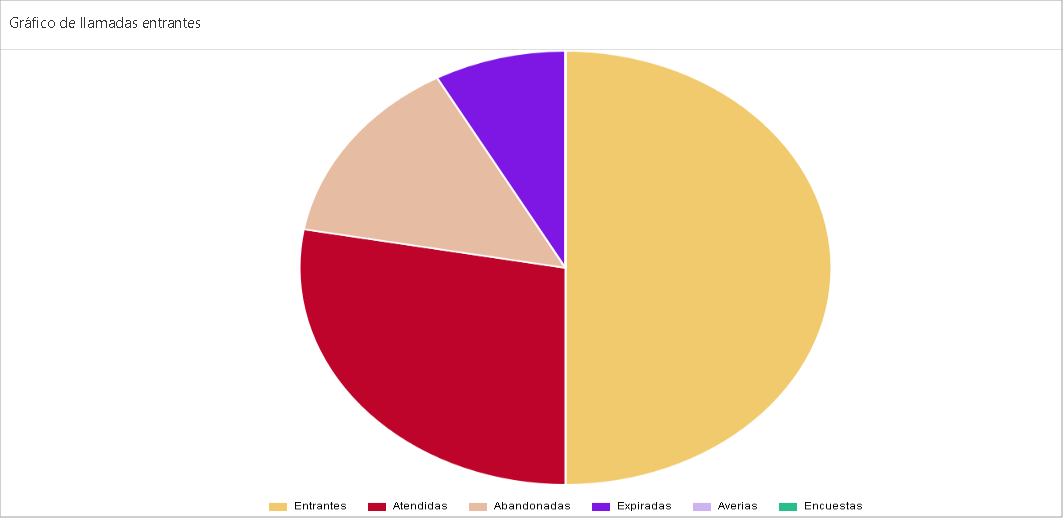
Gráfico de llamadas entrantes
Resumen visual de los datos de las llamadas entrantes mostradas en la tabla, agrupadas por criterios como: Entrantes, Atendidas, Abandonadas, Expiradas, Averias, Encuestas.