

Appearance
Agenda
Como Coordinador o Supervisor, la Agenda le permite monitorear y gestionar los eventos programados por los agentes de su equipo. Desde aquí puede visualizar compromisos clave, como las llamadas agendadas mediante la opción Llamar después, y otros eventos creados por los agentes para organizar su seguimiento con los clientes.
Cómo acceder a la Agenda
Para consultar este reporte, siga estos pasos:
- Ubique el menú principal en el panel lateral izquierdo de la pantalla.
- Haga clic en Agenda.
Visualización y Navegación
La plataforma le ofrece dos formas de visualizar los eventos. Puede alternar entre ellas usando los iconos en la parte superior derecha .
1. Vista de Lista (Próximos Eventos)
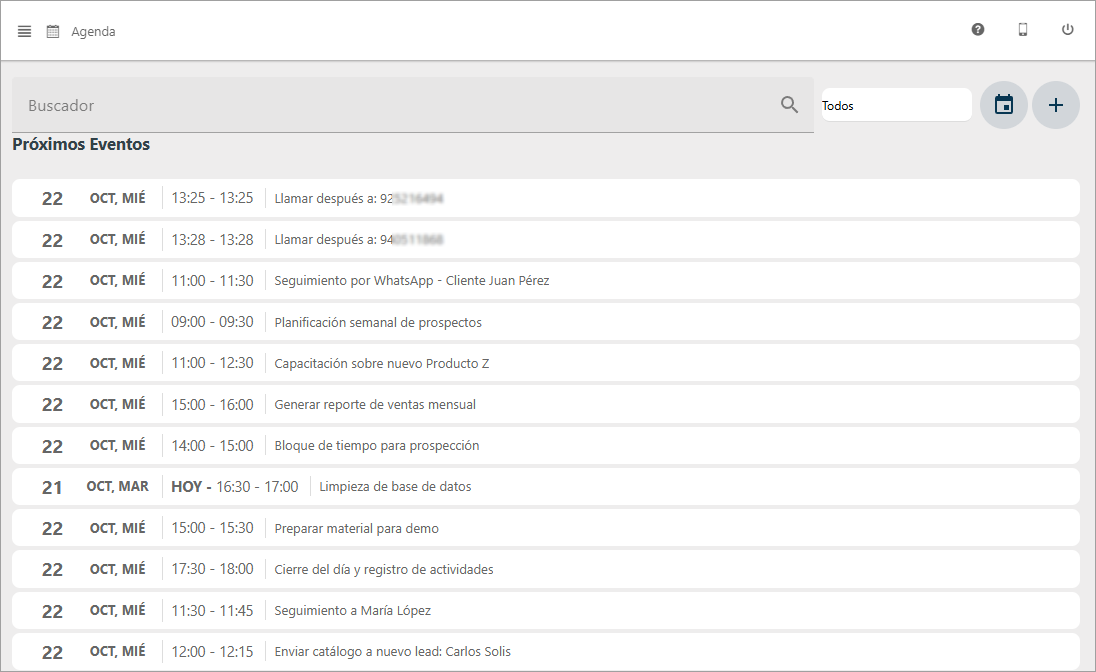
Esta es la vista por defecto y muestra un listado cronológico de todos los eventos futuros de su equipo. Cada evento Muestra la fecha, hora de inicio y el título del evento.
2. Vista de Calendario
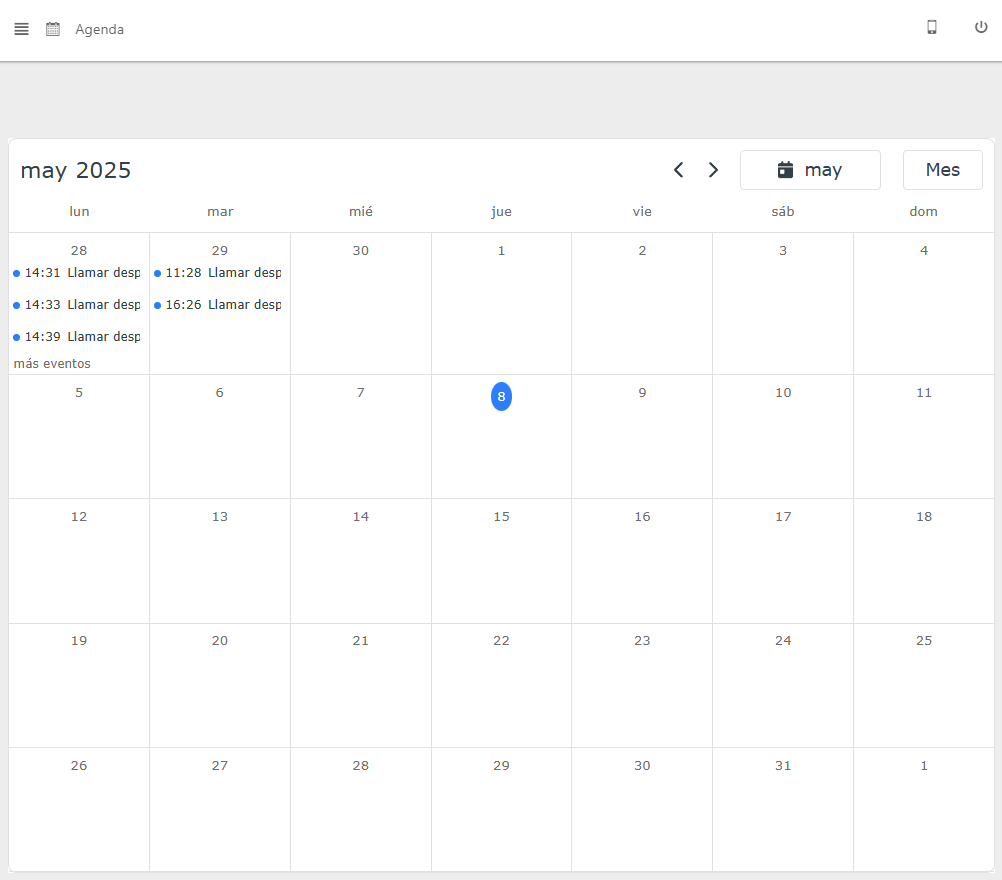
Para una perspectiva mensual, haga clic en el botón Calendario . Esta vista le permite ver la distribución de los eventos a lo largo del mes, identificando fácilmente los días con mayor o menor carga de trabajo.
Navegación por Fecha (Vista de Calendario)
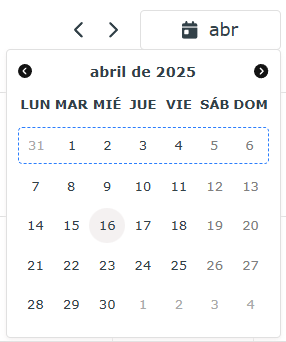
- Fecha: Podemos seleccionar una fecha en especifico para ver los eventos programados, para esto debe presionar el botón de calendario .
Tipo de visualización
- Mes: Muestra los eventos programados para el mes seleccionado.
- Semana: Muestra los eventos programados para la semana seleccionada.
- Día: Muestra los eventos programados para el dia seleccionado.
Flechas de navegación < >: Le permiten avanzar o retroceder en el calendario, esto depende del tipo de visualización.
Buscar y Filtrar Eventos
Para buscar y filtrar eventos utilice las herramientas de búsqueda y filtro ubicado en la parte superior de la agenda.
- Buscador: Escriba en el campo
Buscadorpara realizar una búsqueda de texto libre. La plataforma buscará coincidencias en los siguientes campos:- Título del evento.
- Descripción del evento.
- Nombre o apellido del agente participante.
- Filtro por Agente: Por defecto, verá los eventos de
Todoslos agentes. Haga clic en el menú desplegable para seleccionar un agente específico.
Crear un evento para uno o varios agentes
Para asignar tareas o recordatorios directamente en la agenda de sus agentes.
- Haga clic en el botón
Nuevo evento. - Se abrirá una ventana emergente donde deberá llenar los siguientes campos:
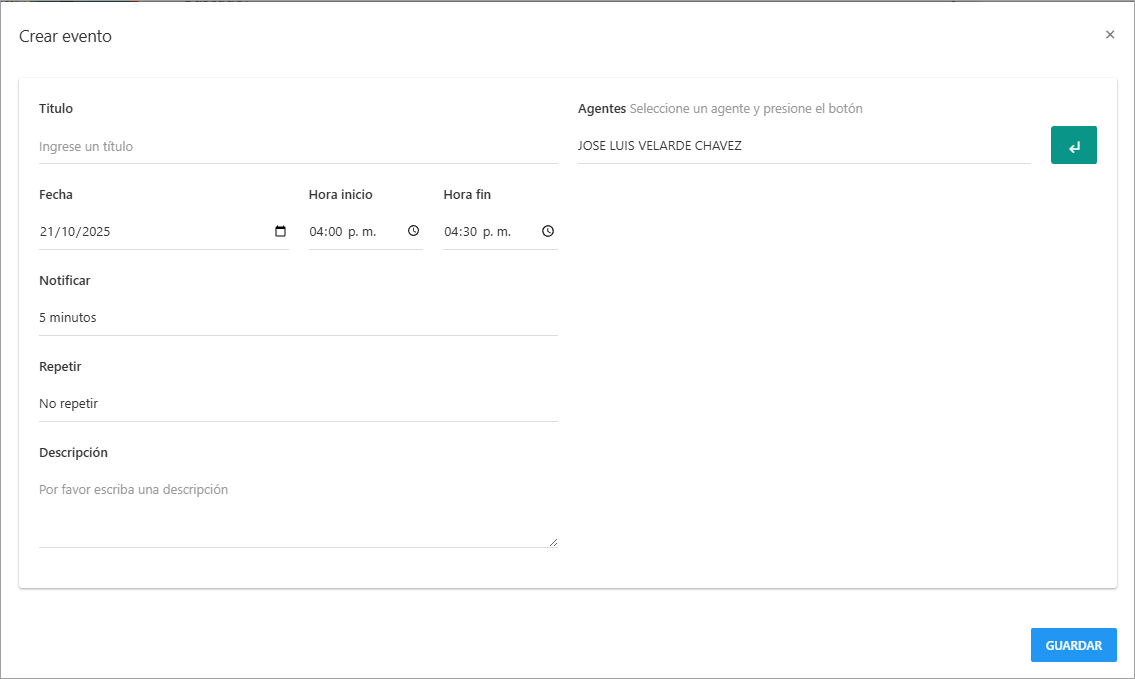
- Título: Escriba un nombre claro para el evento.
- Fecha, Hora inicio y Hora fin: Defina el día y el rango horario.
- Notificar: Seleccione con cuánta antelación se le notificará al agente.
- Repetir: Configure una recurrencia si es necesario.
- No repetir
- Cada día
- Días laborales
- Cada semana el (día seleccionado en el campo Fecha)
- Cada mes el (día seleccionado en el campo Fecha)
- Descripción: Añada detalles o instrucciones adicionales.
- En la sección Agentes, seleccione el agente al que desea asignar el evento y haga clic en el botón
Añadir. Puede asignar el mismo evento a múltiples agentes. - Haga clic en el botón
Guardarpara registrar el evento en la agenda del agente o agentes seleccionados.
Consultar el Detalle de un Evento
Para conocer los detalles de un evento, simplemente haga clic sobre él en el calendario. Se desplegará una tarjeta con la información clave:
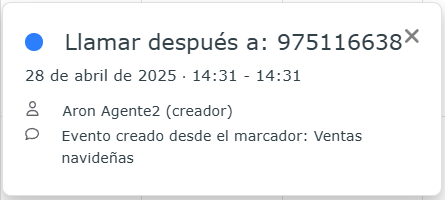
- Título del evento.
- Fecha y hora programada.
- Agente creador o al que fue asignado.
- Contexto de creación (ej,
Evento creado desde el marcador: Ventas navideñas)